

Suche nach Beiträgen von admin
Erste Seite | « | 1 | 2 | 3 | » | Letzte
Die Suche lieferte 23 Ergebnisse:


Re: Claas Arion 610 BJ 2010 Fehlercode id:75D8h Getriebe
von admin am 09.09.2019 20:35
 Antworten
Re: Claas Arion 610 BJ 2010 Fehlercode id:75D8h Getriebe
von admin am 04.09.2019 14:44Re: CLAAS Axion 810 ständig Kühlwasser weg
von admin am 17.08.2019 21:29Re: Problem mit Verbrauch im cebis und der Tankanzeige
von admin am 11.08.2019 11:11Re: Hallo aus der Oberpfalz
von admin am 30.01.2019 02:02 im CLAAS Forum
Re: Historische Feldtage Nordhorn 2019
von admin am 26.01.2019 18:48

Bilder und Videos von der Landarbeit
von admin am 14.01.2019 23:04Hallo
Hier mal ein Video von mir und meinem ehemaligen IHC 844 - S beim Pflügen aus 2012, welches ich heute auf YouTube hochgeladen habe.
Wenn auch du ein paar tolle Bilder hast, dann immer her damit. Landtechnik im Einsatz ist immer schön anzusehen.
Gruß Alfred
Image Resizer für Windows: Der grandiose Bildverkleinerer
von admin am 06.01.2019 00:56Hallo
Wenn ihr Bilder habt, die für das Forum oder die Bildergalerie zu groß sind, dann benutzt doch mal den Image Resizer von Windows, den ihr hier kostenlos runterladen könnt: IMAGE RESIZER
Mit diesem Tool (für PC-Anwender) könnt ihr wunderbar Bilder für Foren oder E-Mails verkleinern ohne das eigentliche Bild zu verändern. Zudem werden die verkleinerten Bilder auch im selben Bildordner abgelegt, wo das Originalbild(er) vorhanden sind. Die Originalbilder werden nicht überschrieben/verändert !
Hier eine kurze Schritt für Schritt Anleitung zum Verkleinern eines Bildes. Es können auch mehrere Bilder auf einmal markiert und in einem Rutsch verkleinert werden.
Sobald das Tool auf dem Rechner installiert ist könnt ihr es wie folgt nutzen/aufrufen um Bilder zu verkleinern:
- Öffnet den Ordner mit den Bildern, die ihr verkleinert wollt
- Markiert das zu verkleinerde Bild mit einem Klick der rechten Maustaste. Es öffnet sich ein Kontext-Menü. Sucht dort nach dem Eintrag "Bilder neu skalieren" und klickt diesen Punkt mit der Linken Maustaste an.
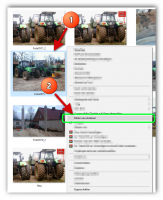
- Es öffnet sich ein keines Fenster, wo euch feste Vorgaben zur Bildgröße angegeben werden. Sucht euch da nun die passende Bildgröße aus (in meinem Beispiel den Punkt "Large" )und klickt dann auf den Button "Skalieren"
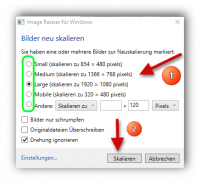
- Nachdem das oder die Bilder auf eine neue Größe skaliert wurden können diese für Foren oder zum E-Mail Versand wunderbar genutzt werden. Das Originalbild bleibt euch erhalten !


Hier ein Beispielbild:
Vorher:

Nachher:

Der Zusatz "Large" im Bildtitel zeigt euch an, welches Bild das skalierte Bild ist.
Solltet ihr Fragen zum Image Resizer von Windows haben, dann immer her damit.
Gruß Alfred
Hilfe zum Forum: Wie geht was. User helfen User
von admin am 01.01.2019 11:59CLAAS Ersatzteile bekommst du hier
von admin am 30.12.2018 16:48Solltet ihr dort auf Anhieb nichts finden, so steht euch auf der Seite auch ein Online-Chat zur Verfügung (ist nur währed der Öffnungszeiten besetzt), der euch in Echtzeit Auskünfte zu CLAAS Ersatzteilen oder andere Produkten geben kann.
Solltet ihr zusätzliche Anbieter kennen, so könnt ihr diesen Thread gerne mit anderen Anbietern für Ersatzteile fortführen.
Gruß Alfred